开发教程
本教程由沈阳农业大学 大学生网络信息中心运行部提供,适用于校园网站开发
phpStudy 简介
phpStudy 是一个PHP开发环境集成包,可用在本地电脑或者服务器上, 可以方便快速的搭建本地web开发环境。
phpStudy 安装
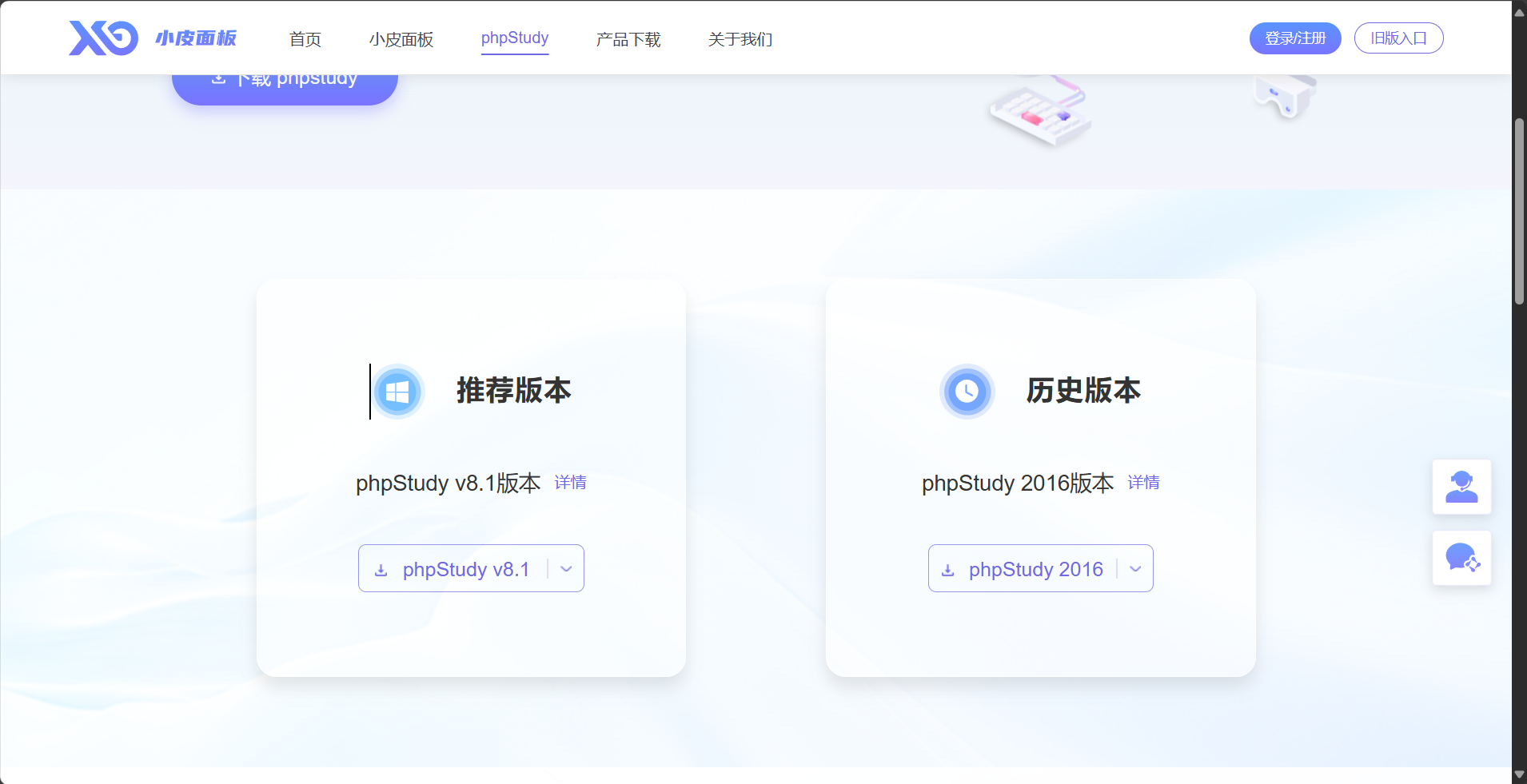
前往官网进行下载
- phpStudy官网:phpStudy
选择安装版本,点击下载
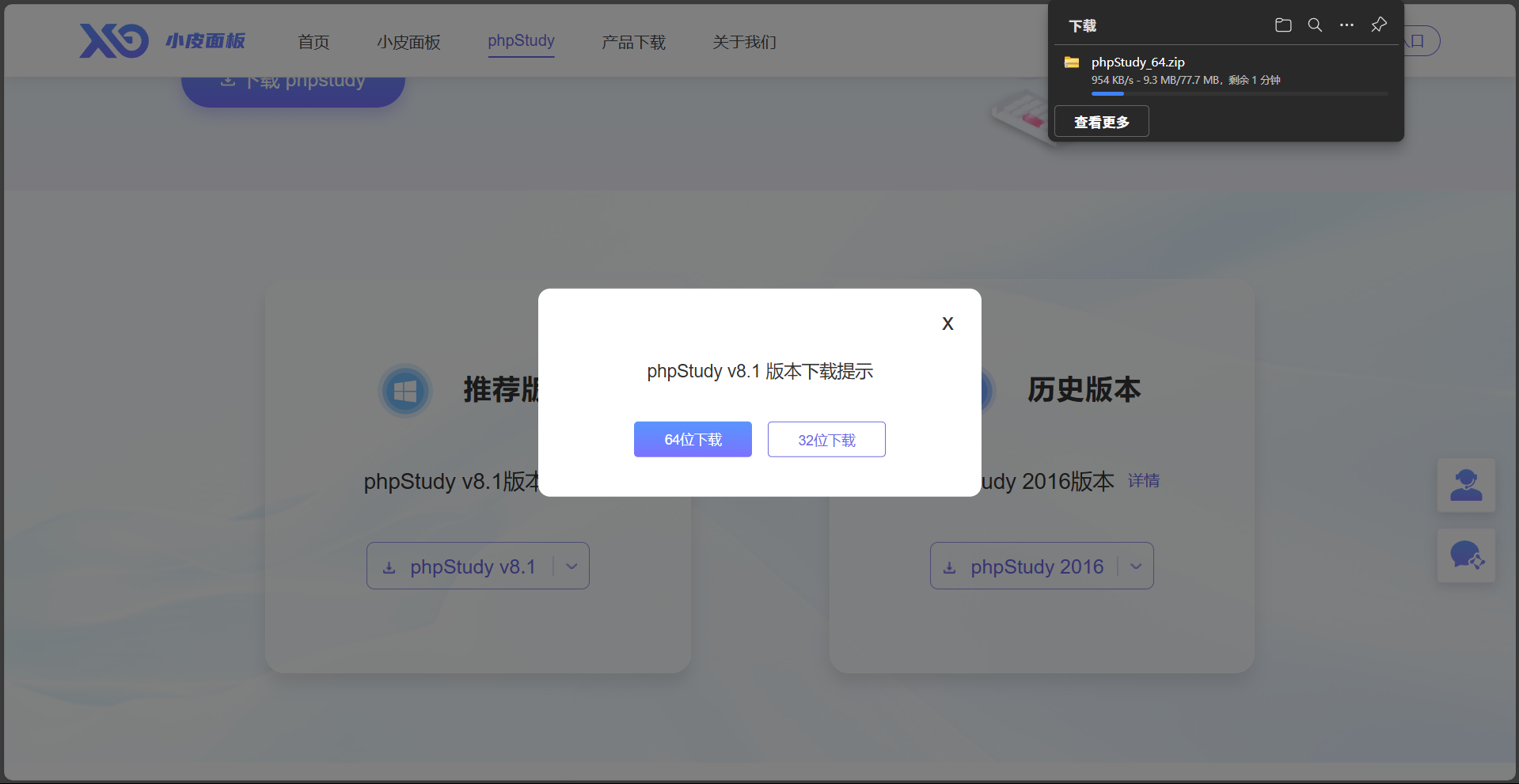
提示
本教程采用phpStudy v8.1 64位版本进行安装
等待下载完成
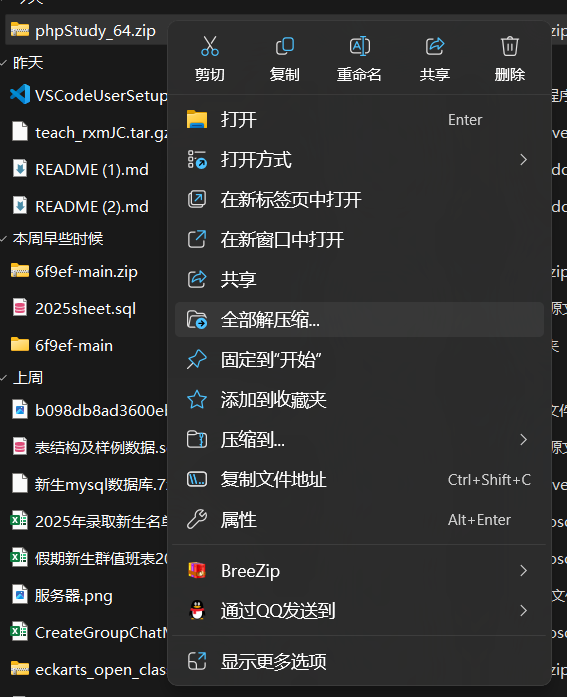
压缩包下载完成后,打开所在文件夹,对其进行解压
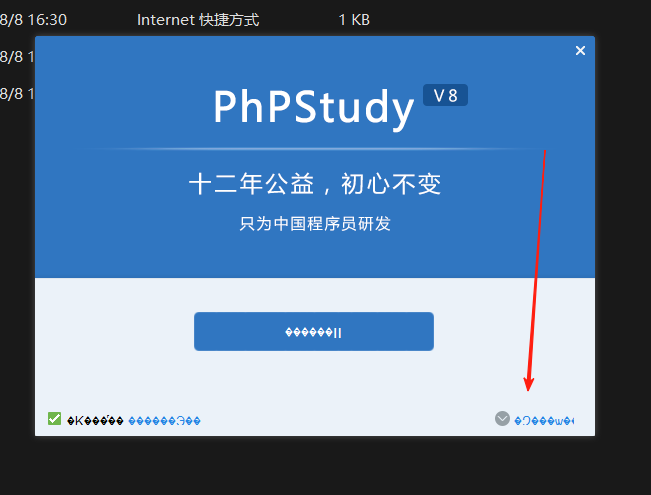
解压完成后,进入解压缩后的文件夹,找到phpStudy_x64.exe文件,进入安装向导,并点击右下角修改安装目录
(安装向导可能会出现乱码,无需理会,正常安装即可)
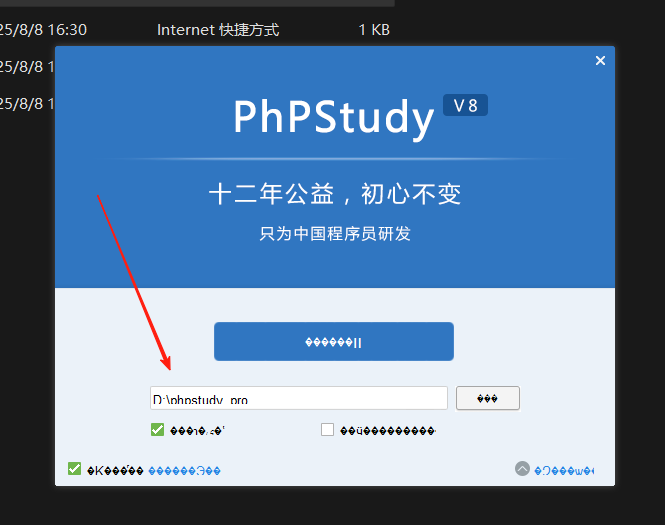
点击继续进行下一步
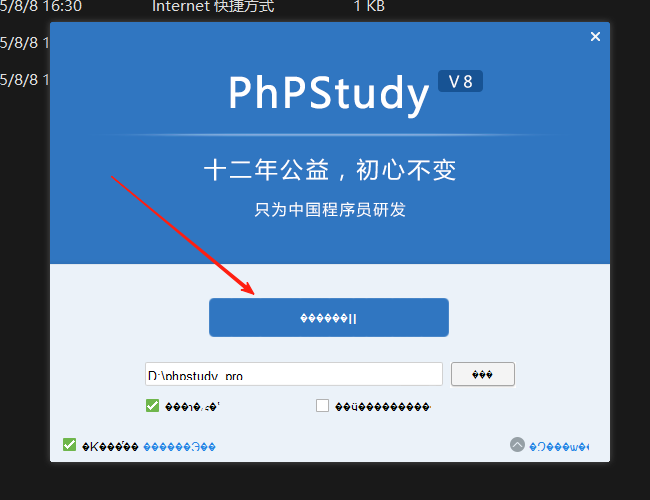
其余全部为默认,等待安装即可
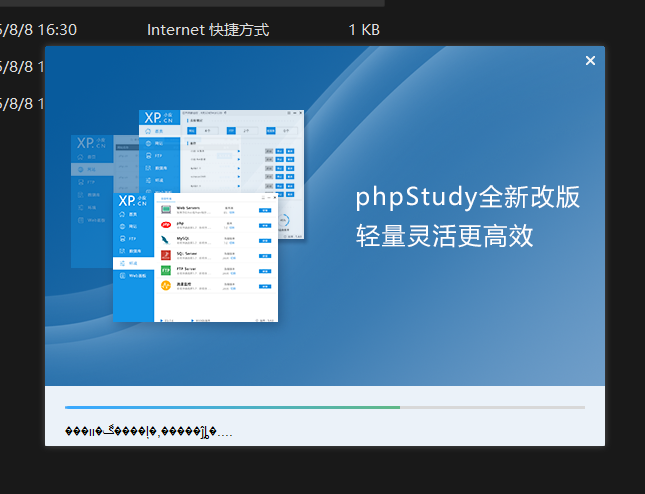
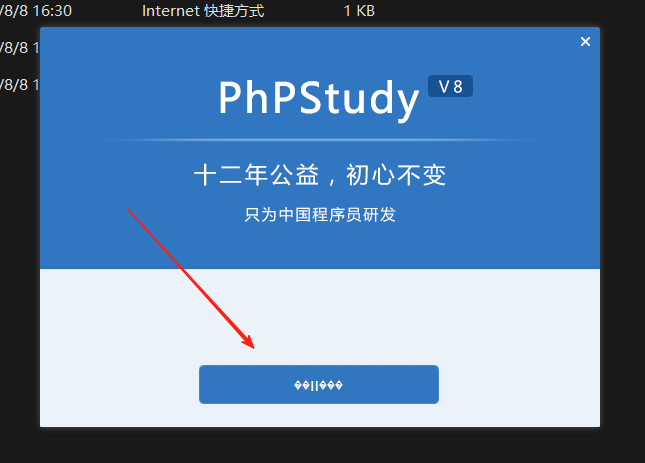
安装完成,点击继续
phpStudy 配置使用
安装完成后,双击桌面图片,打开phpStudy
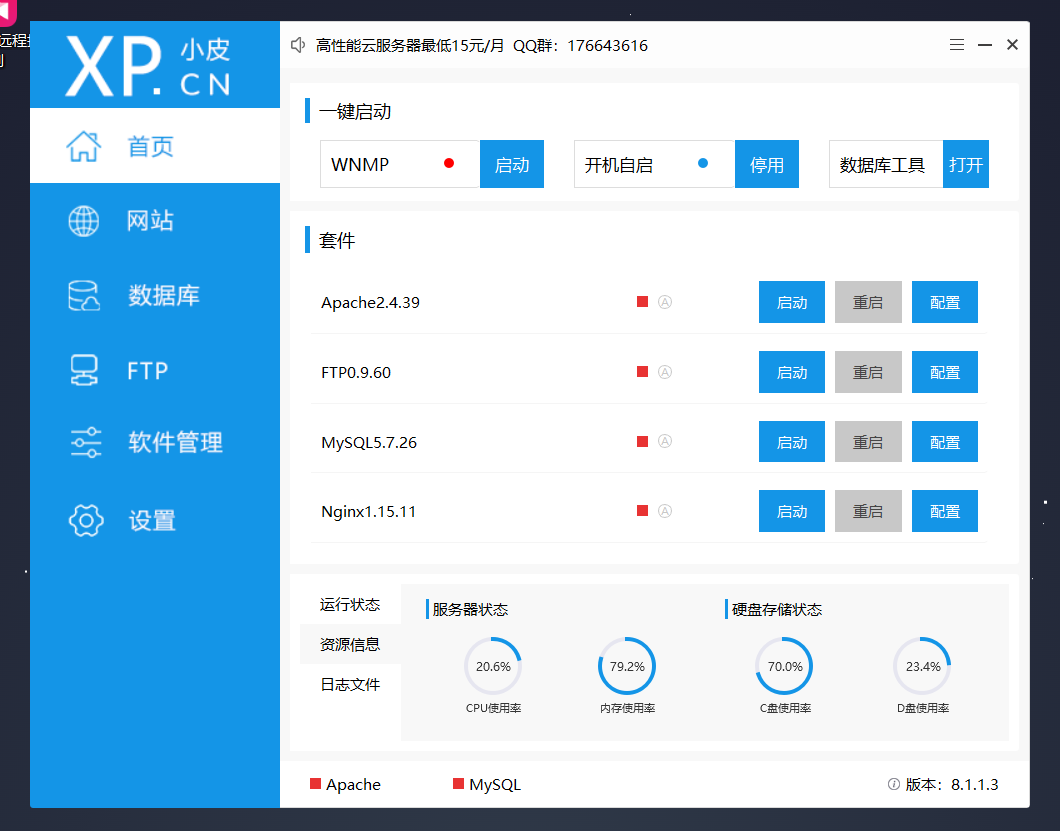
1. 启动服务
系统已经默认安装了所需服务,只需要进行启动服务即可
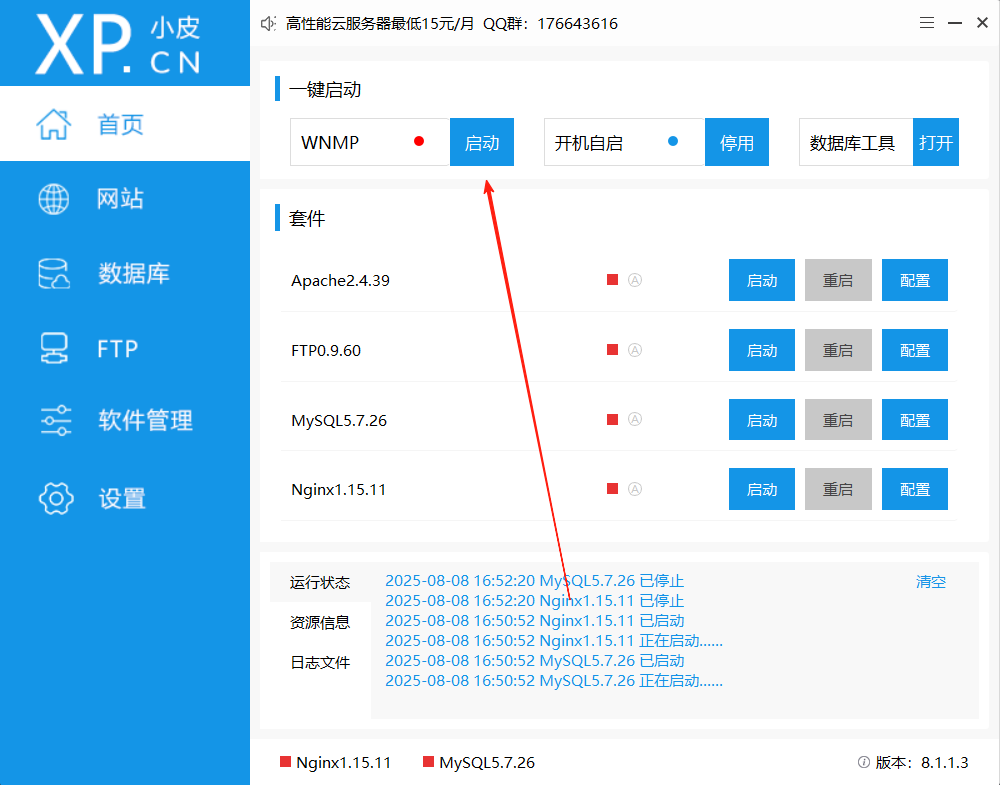
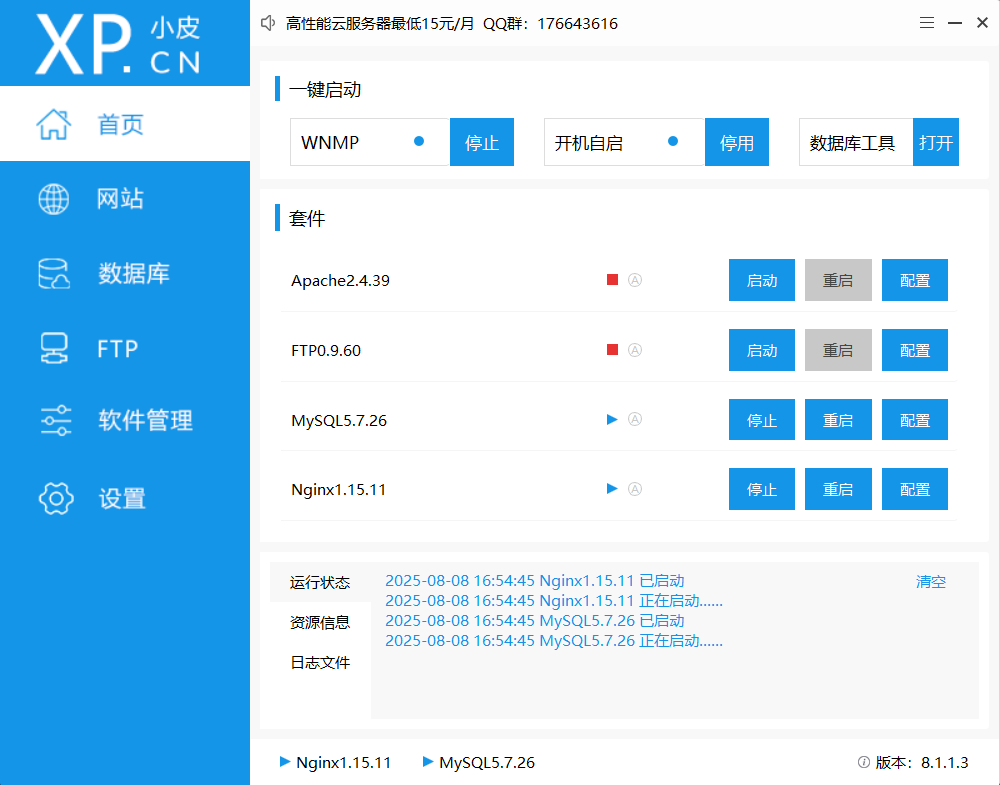
2. 检查服务是否启动成功
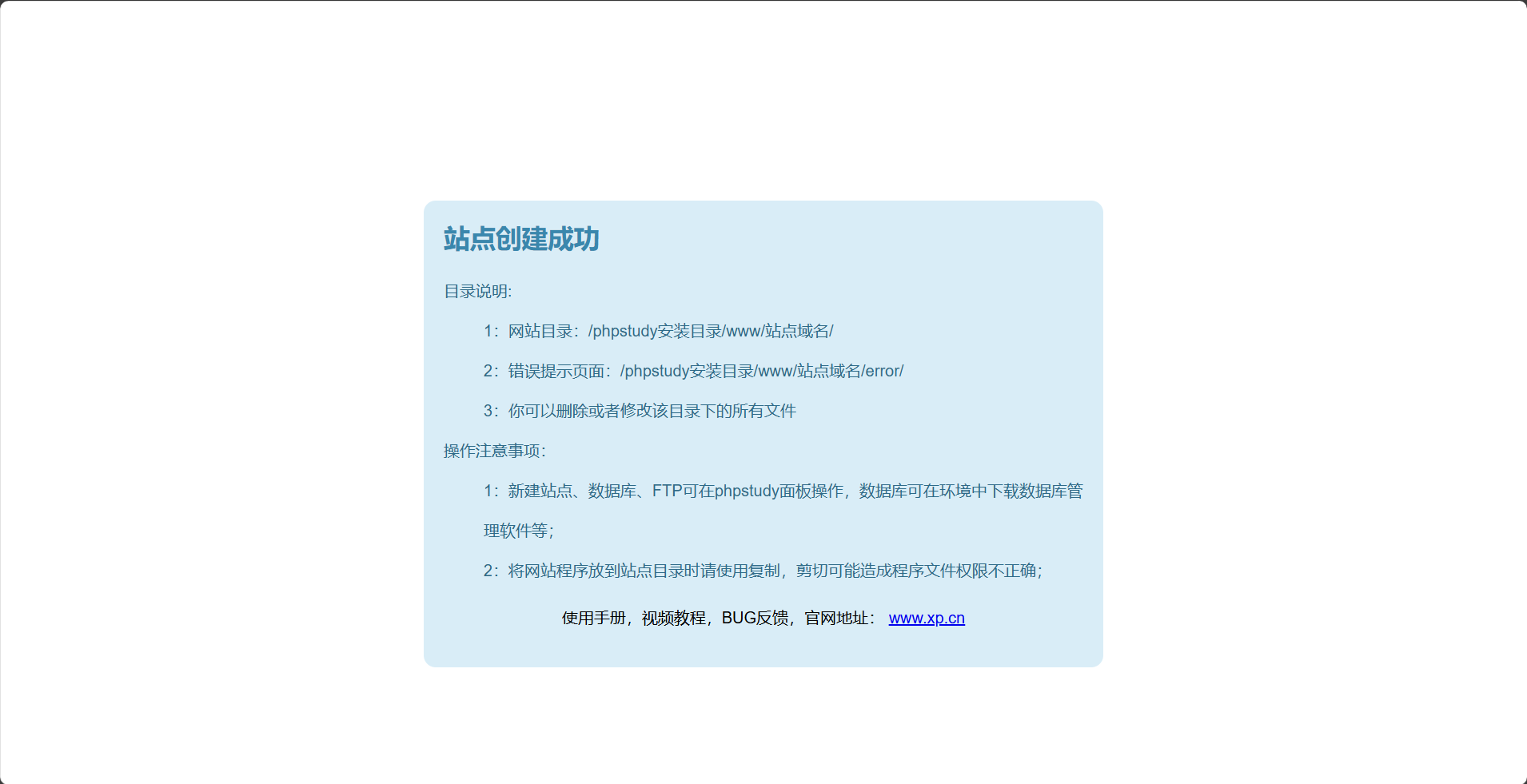
点击左侧"网站"-> 点击管理第一个默认网站的 -> 点击"打开网站"
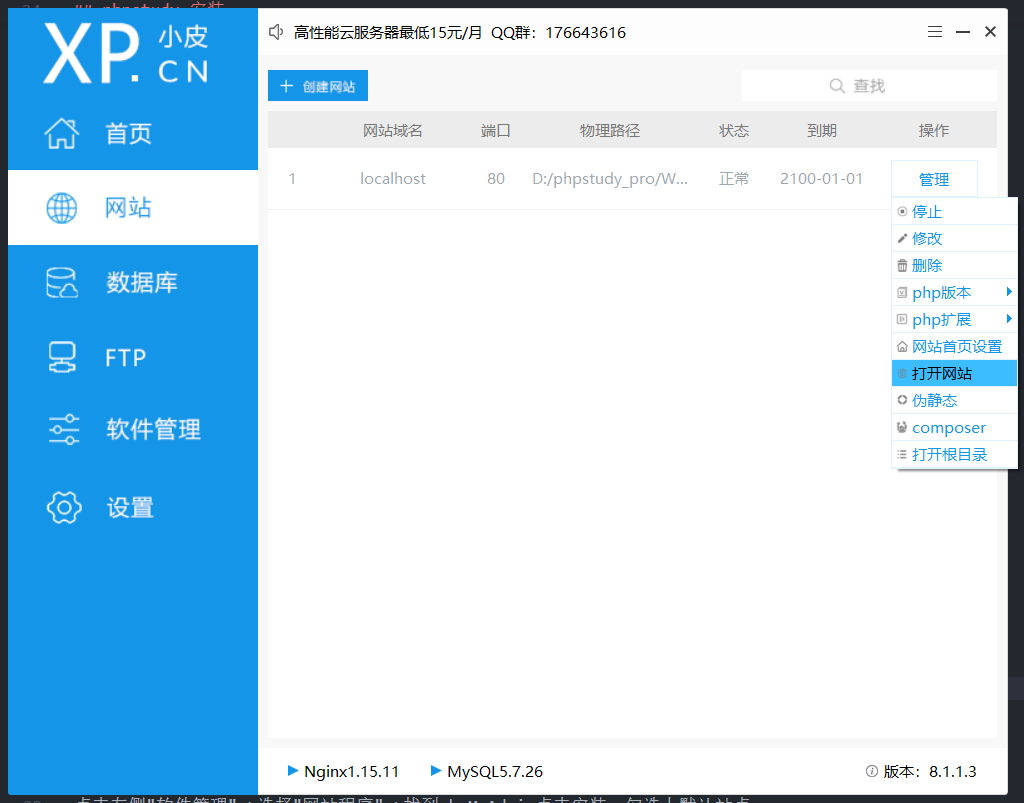
打开后为默认网页,即为成功
3. 打开网站根目录
根目录地址为安装位置下的www文件夹,可以直接打开
本教程为"D:\phpstudy_pro\WWW"
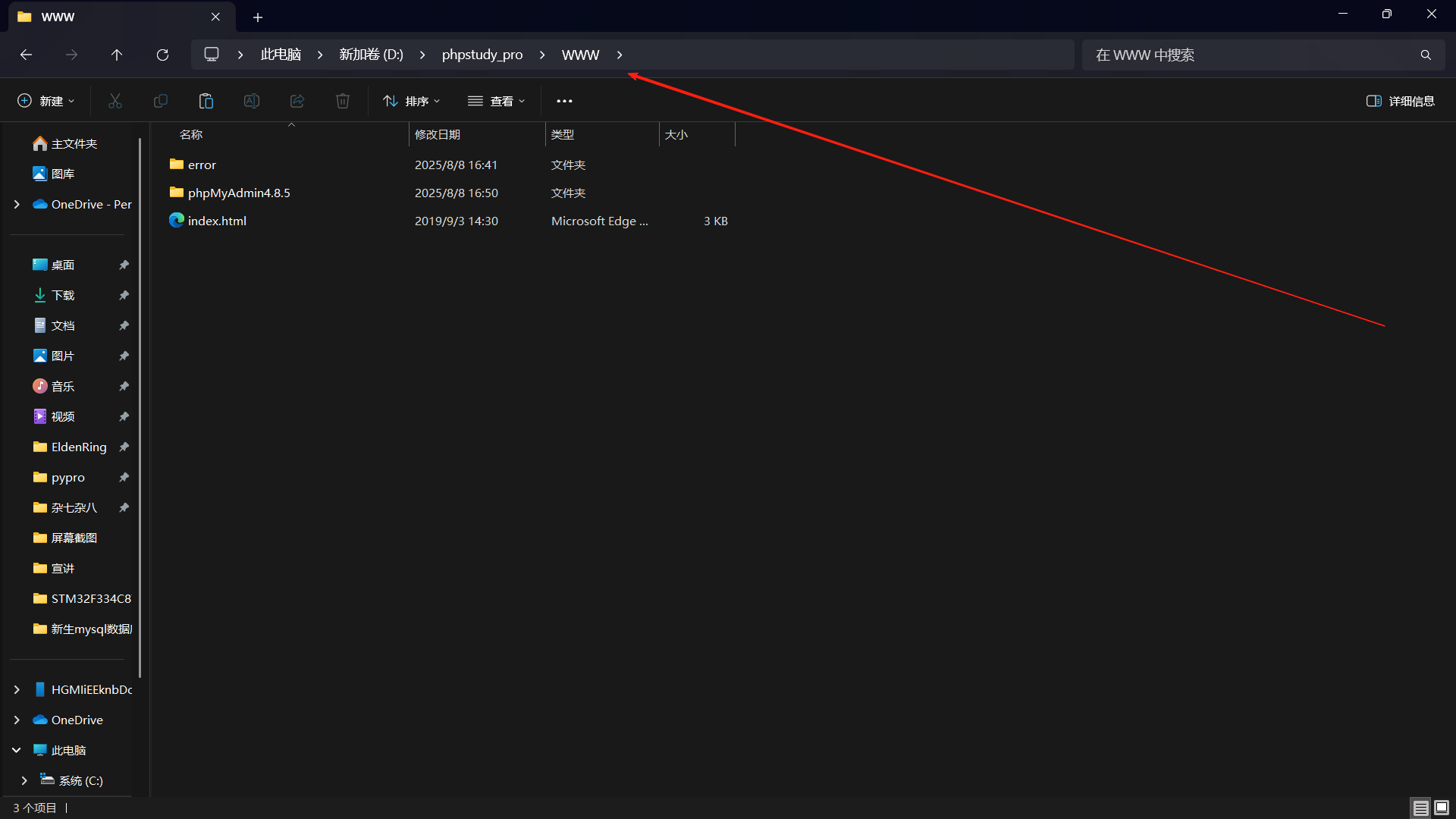
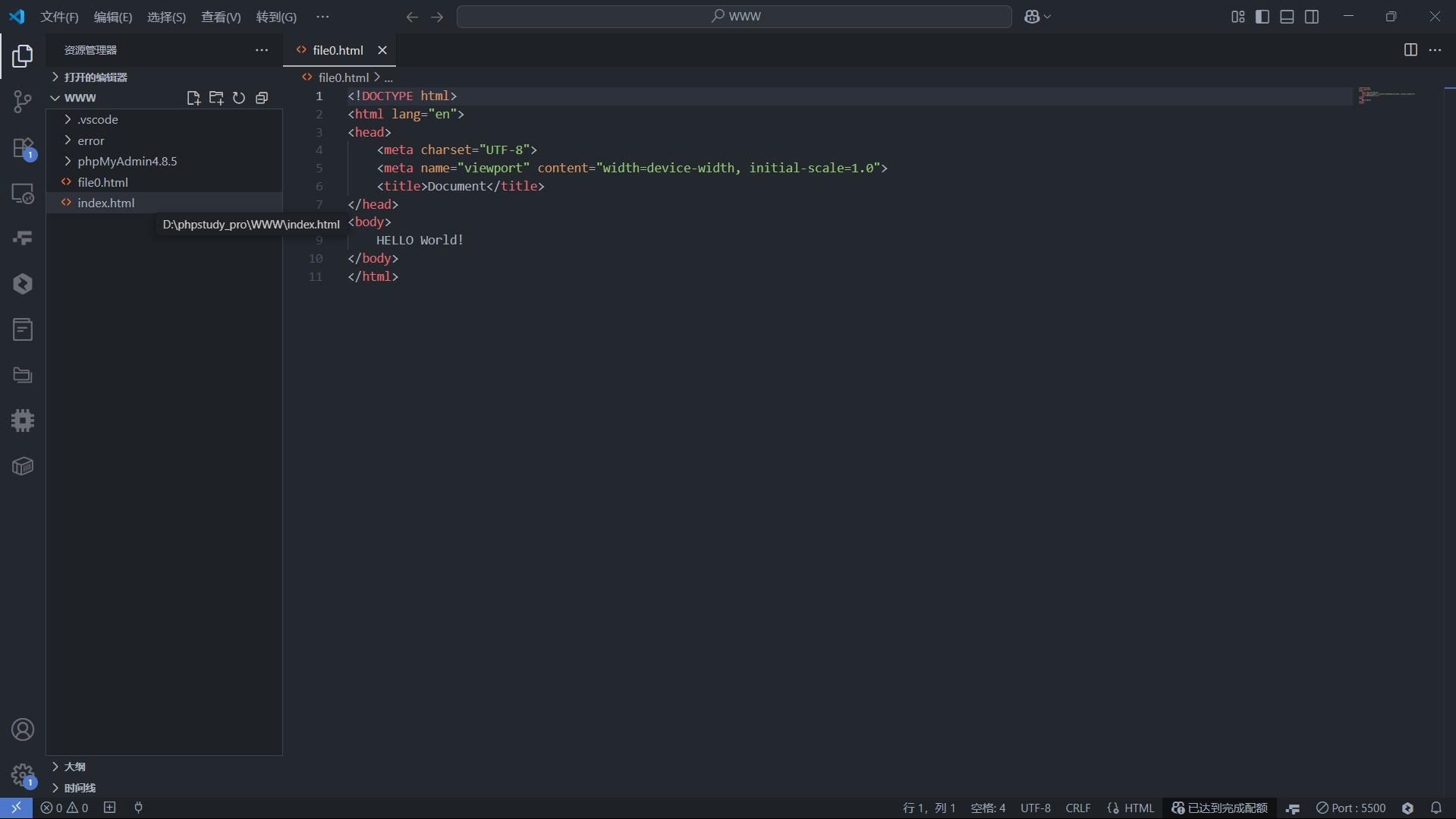
可以使用VSCode打开根目录文件夹,在其下创建项目目录,编写代码
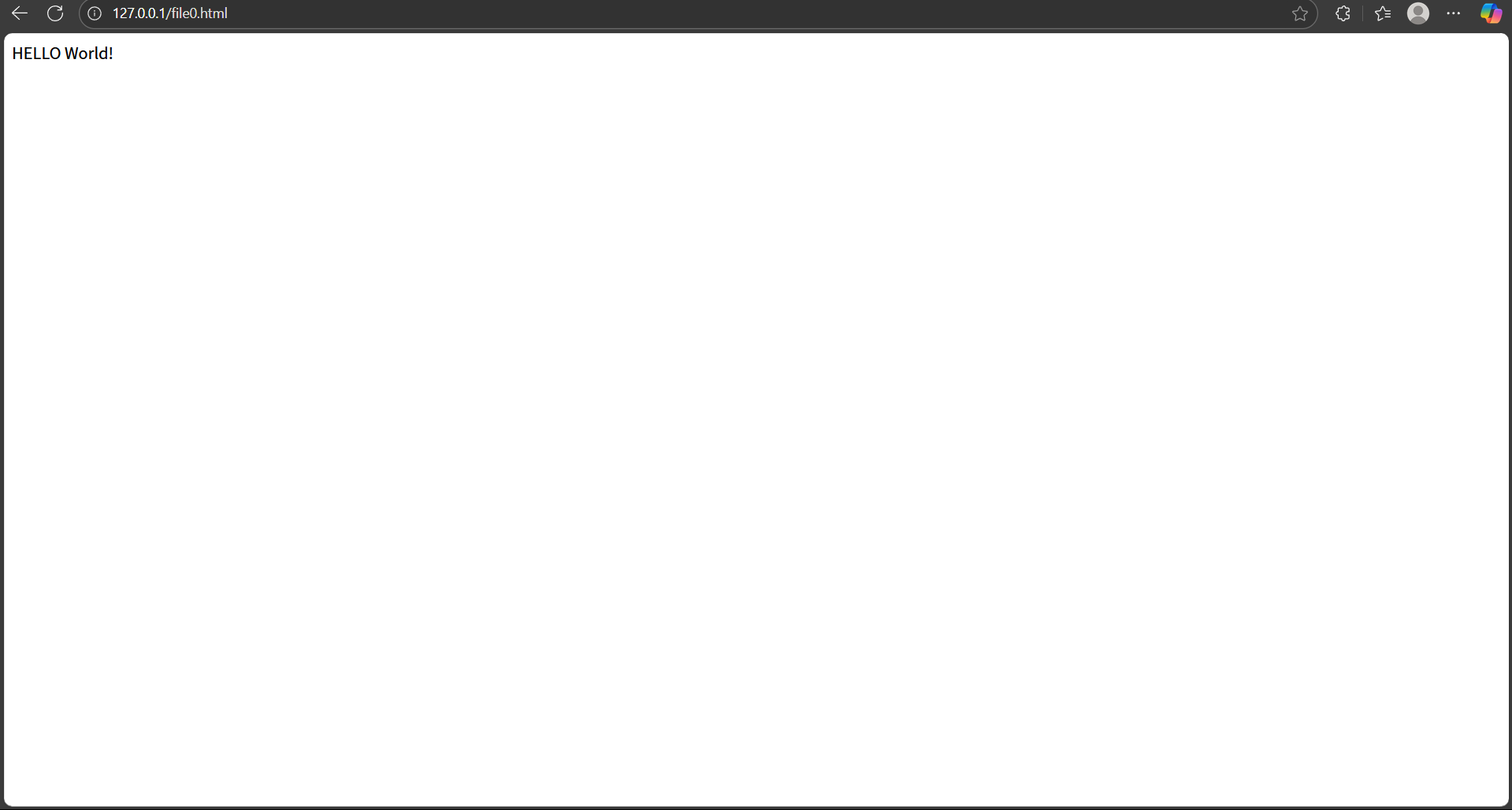
运行代码只需复制文件相对路径到浏览器中,在前面输入127.0.0.1或者localhost就可以运行。
后续我们的开发都将在WWW文件夹下进行开发,因此该文件夹非常重要,请妥善维护和备份。
提示
只有当网站端口为默认的80端口时才可以输入"localhost"或者"127.0.0.1",若您修改过网站端口,请在其后加上修改后的端口。例如"127.0.0.1:8888"
4. 安装phpMyAdmin
phpMyAdmin是MySQL数据库管理工具,可以方便的管理数据库。
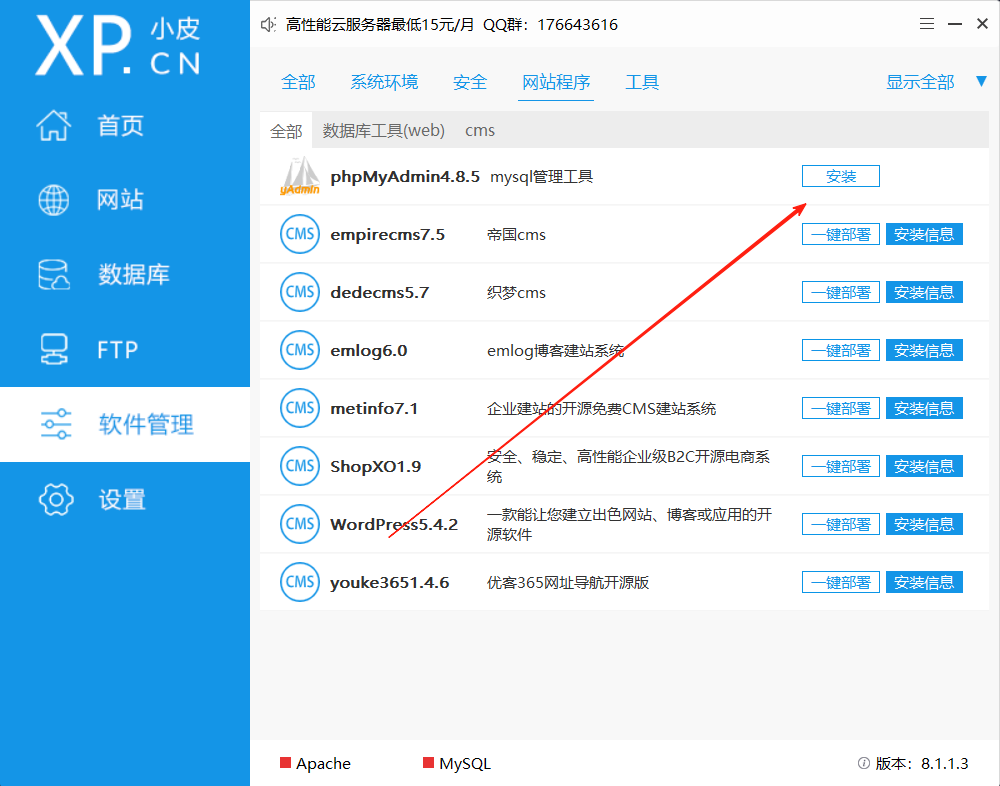
点击左侧"软件管理"->选择"网站程序"->找到phpMyAdmin点击安装,勾选上默认站点
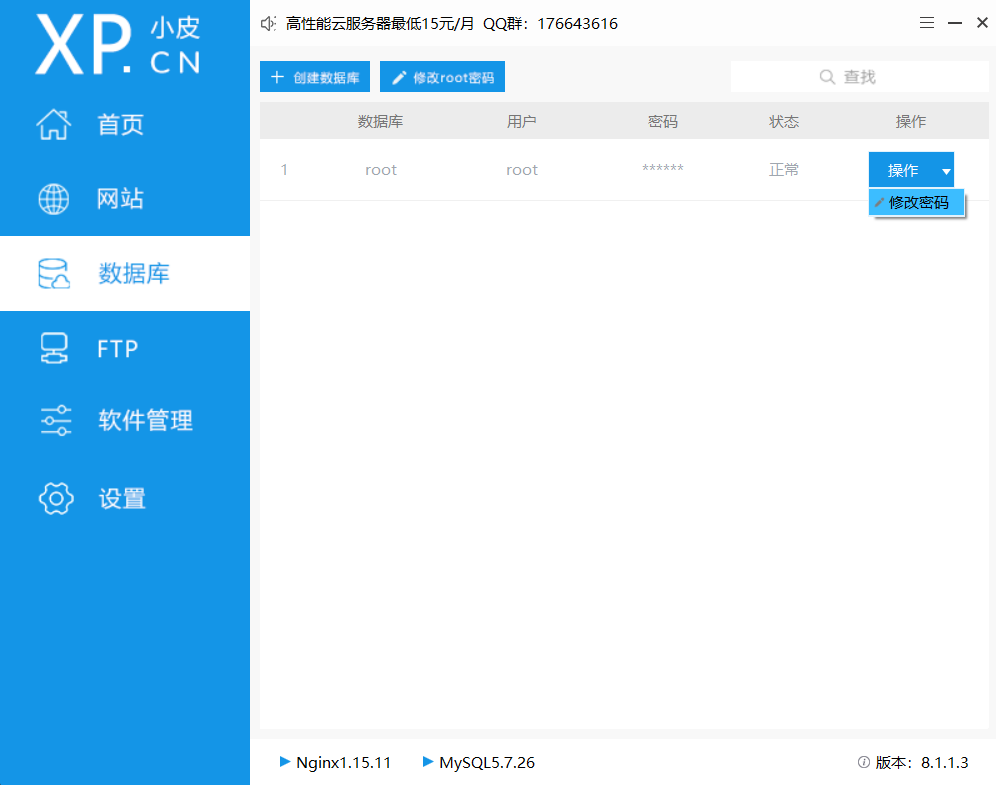
点击左侧"数据库"->进入数据库页面,对root用户进行密码修改
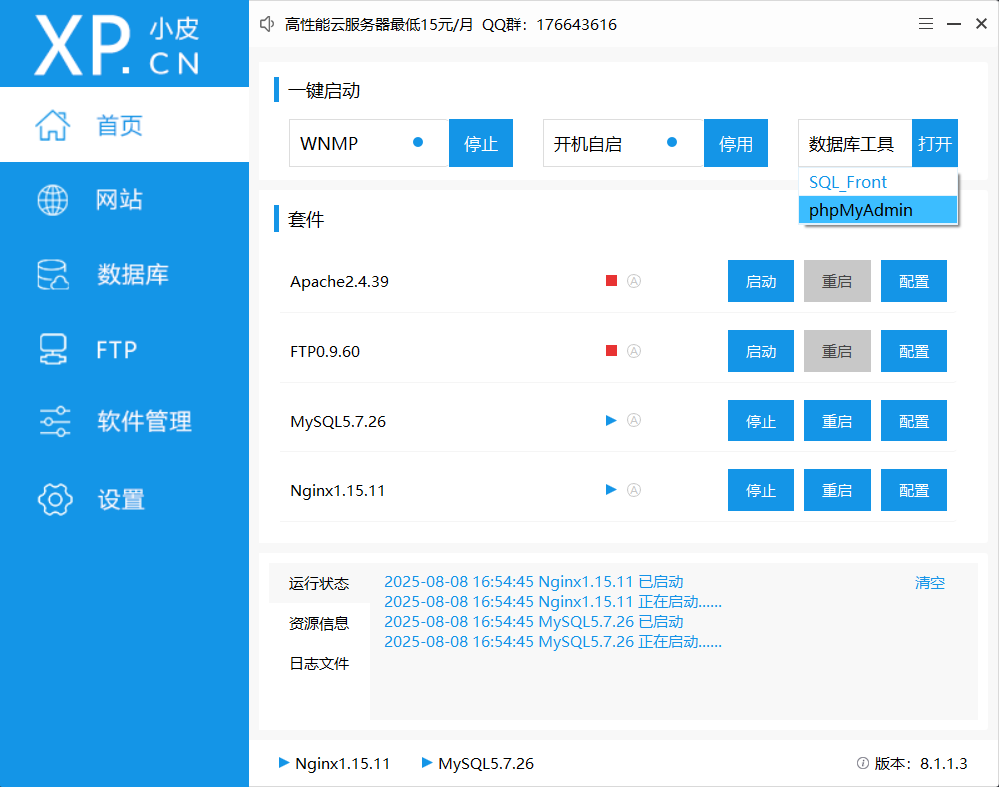
设置完成后,启动phpMyAdmin
点击左侧"首页"->一键启动中选择数据库 -> 打开phpMyAdmin
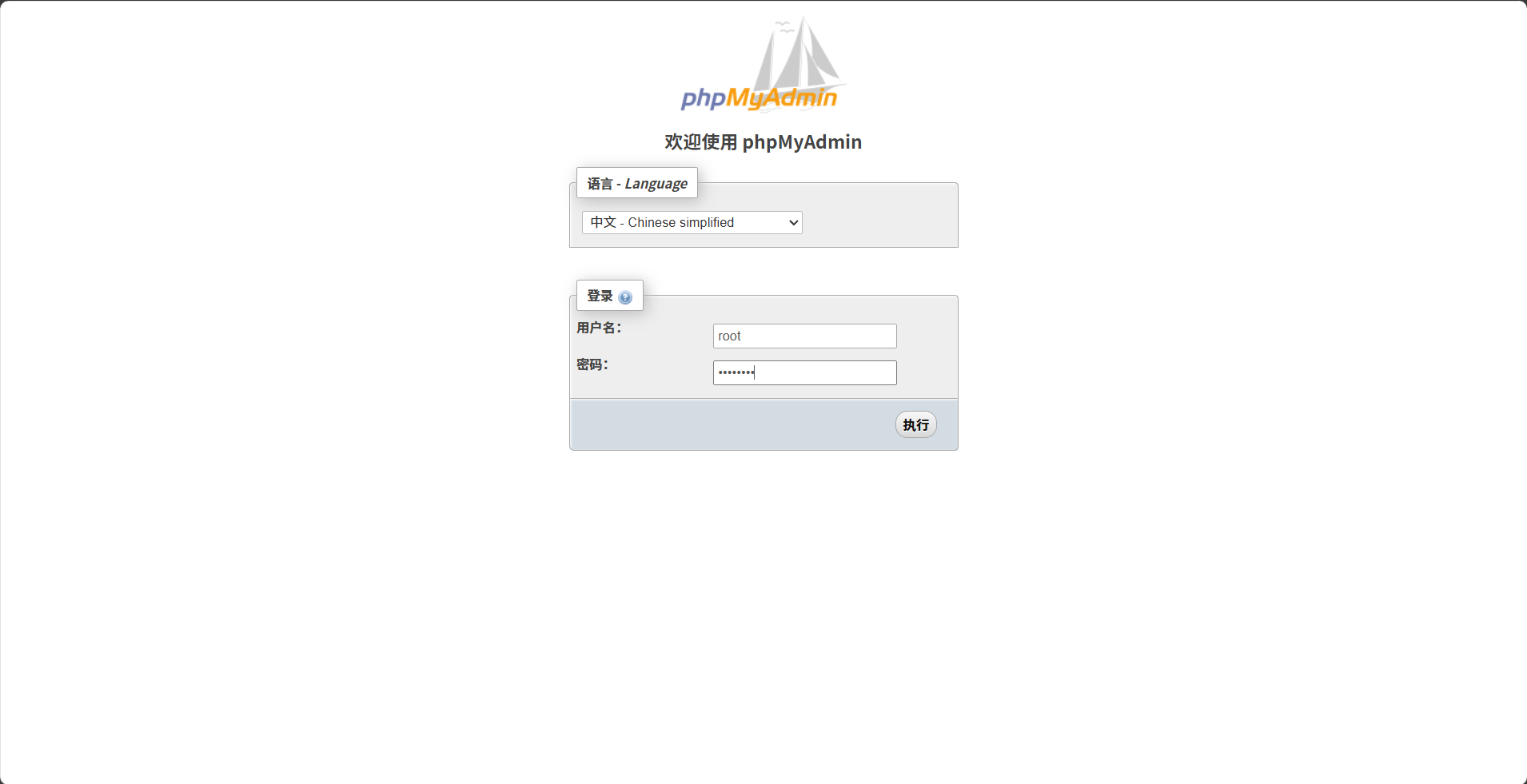
登录phpMyAdmin,输入root用户密码,即可进入数据库管理页面
成功进入数据库管理页面 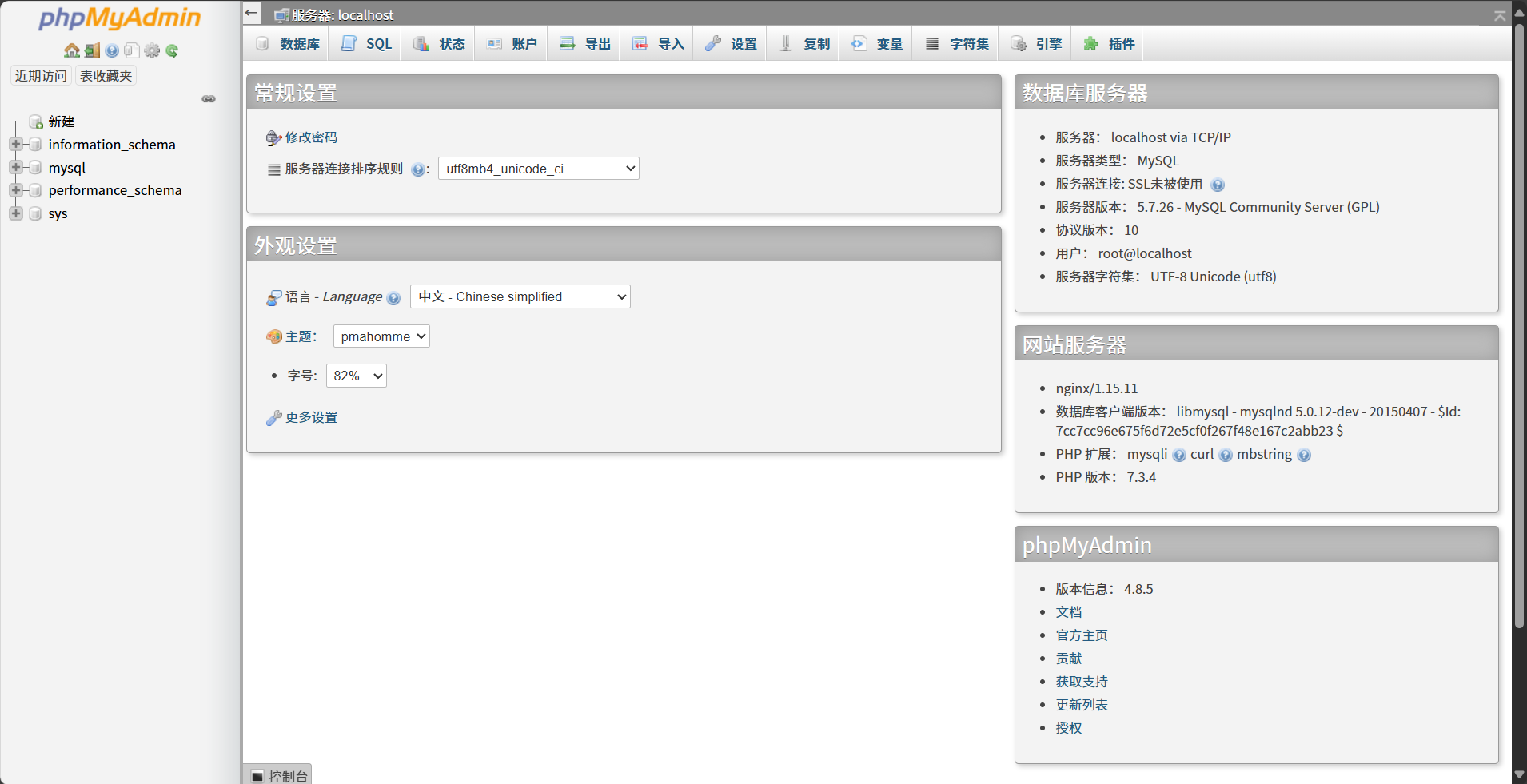
数据库相关操作将在下节PHP教程中进行讲解。
提示
若密码忘记,可以在设置密码处查看或重置密码
小结
phpStudy的基础安装和配置到此结束,后面我们使用phpStudy开发项目时,将会在WWW根目录下进行。
您可以自行对phpStudy进行个性化设置,例如修改php和mysql等软件的版本,更改端口,设置开机自启动等。
详细的设置方法请参考phpStudy的官方文档。