VSCode安装与配置
本教程由沈阳农业大学 大学生网络信息中心运行部提供,适用于校园网站开发
一、前言
Visual Studio Code 是一个轻量级但功能强大的源代码编辑器,可以在桌面上运行,并且适用于 Windows、macOS 和 Linux。它内置了对 JavaScript、TypeScript 和 Node.js 的支持,并拥有针对其他语言和运行时(例如 C++、C#、Java、Python、PHP、Go、.NET)的丰富扩展生态系统。
二、安装步骤
首先,打开浏览器访问VSCode官网。
https://code.visualstudio.com/
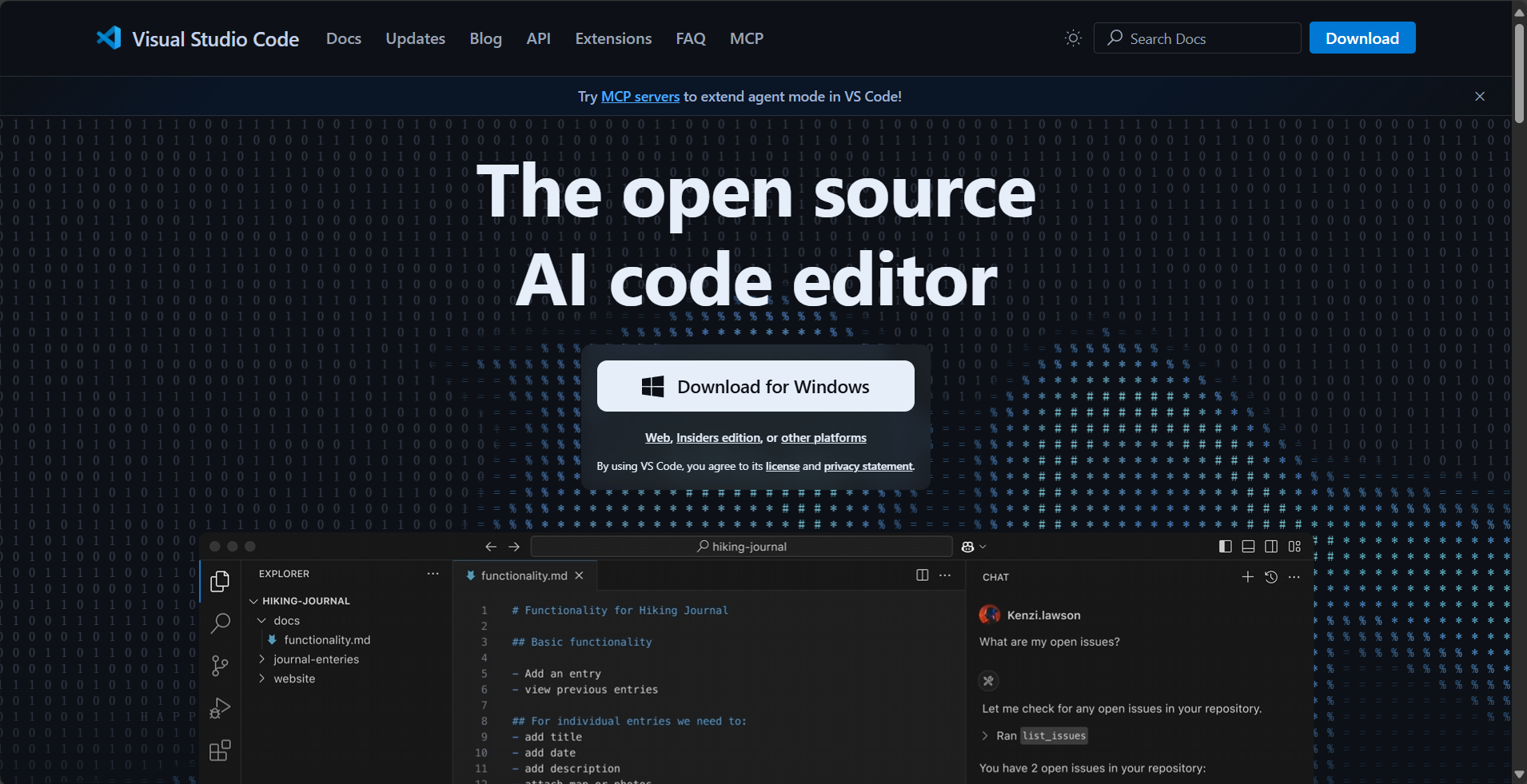
- 点击右上角"Download",进入下载页面。
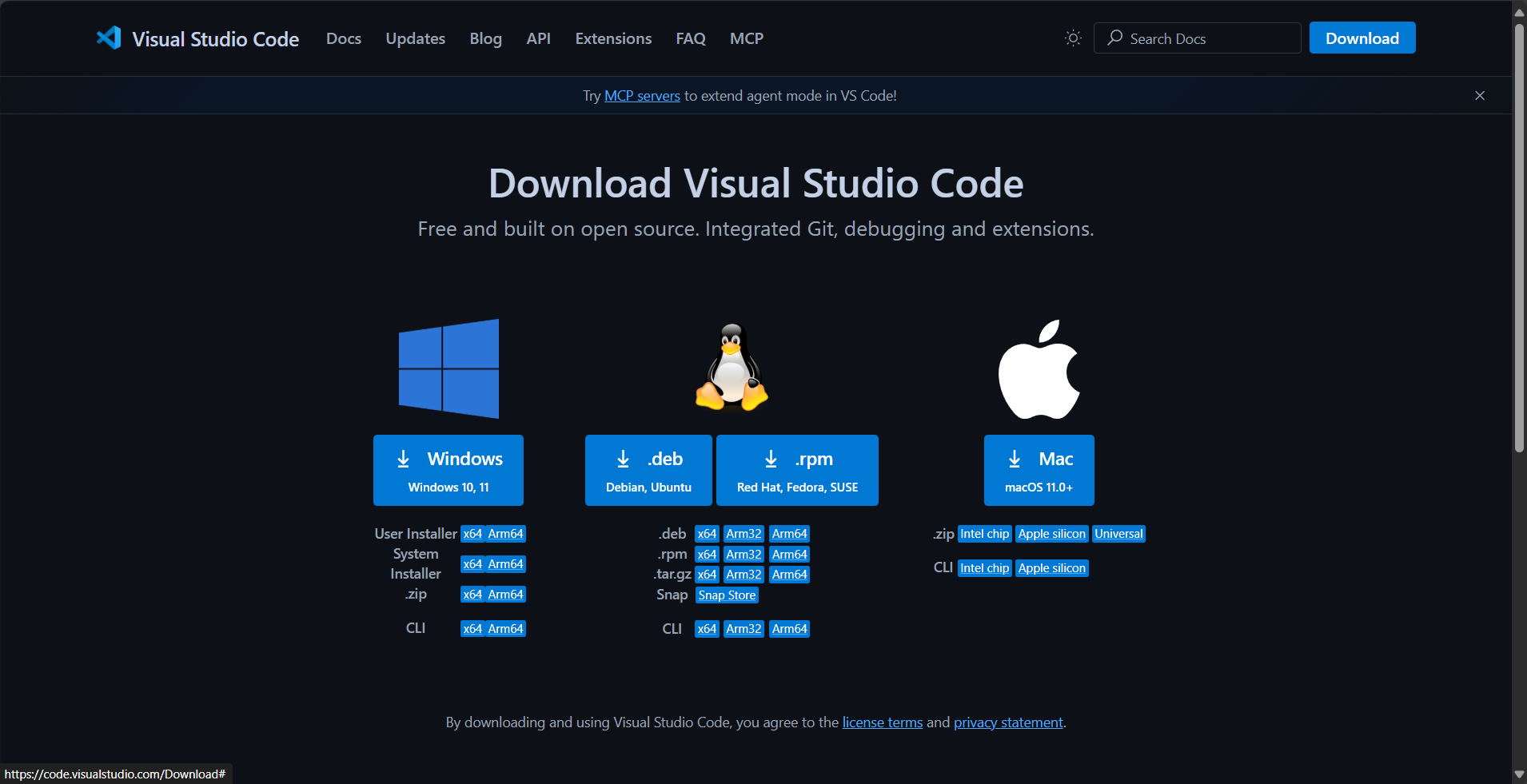
- 选择适合你操作系统的版本进行下载。
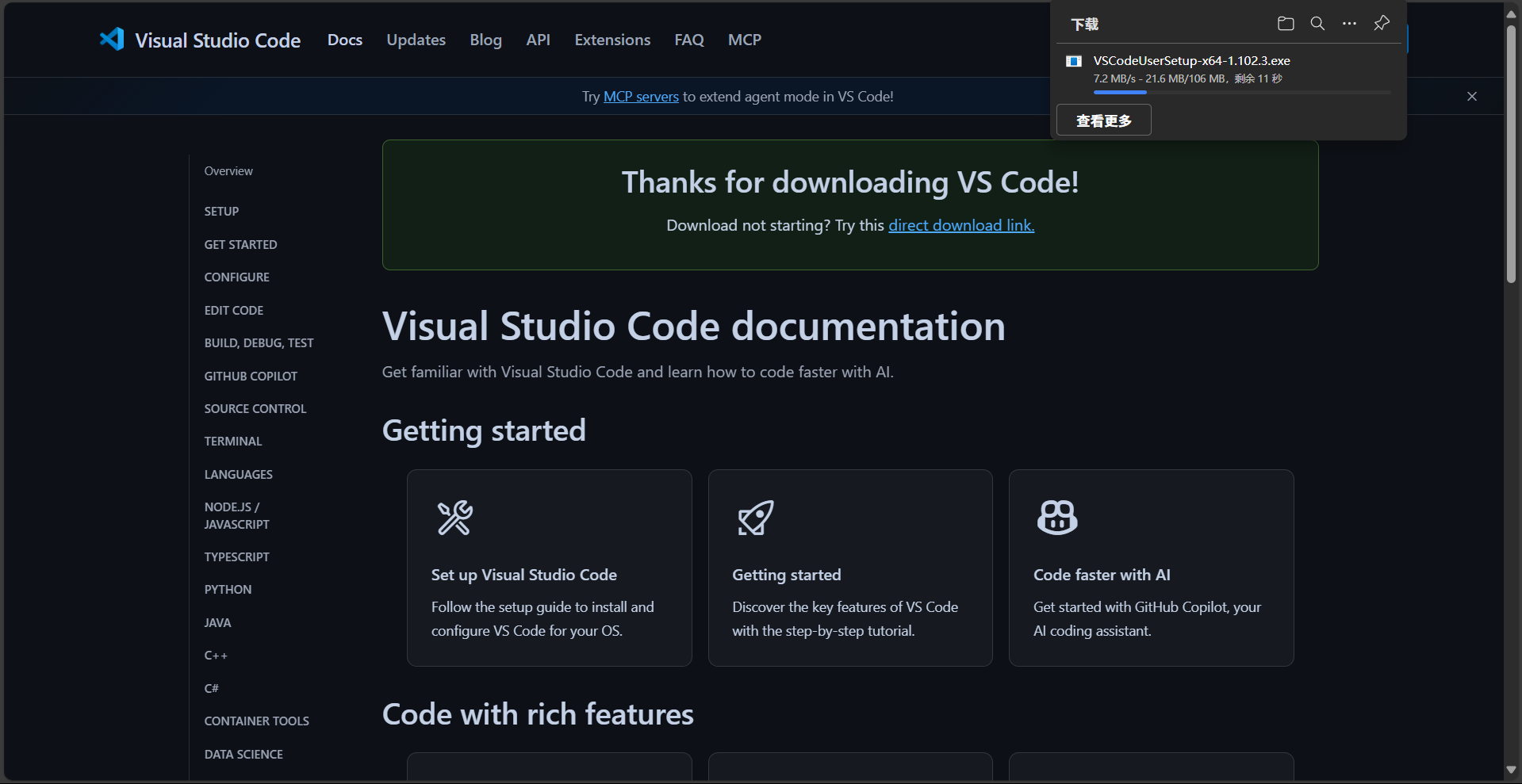
- 下载完成后,打开安装包进行安装。
勾选用户协议,点击下一步。
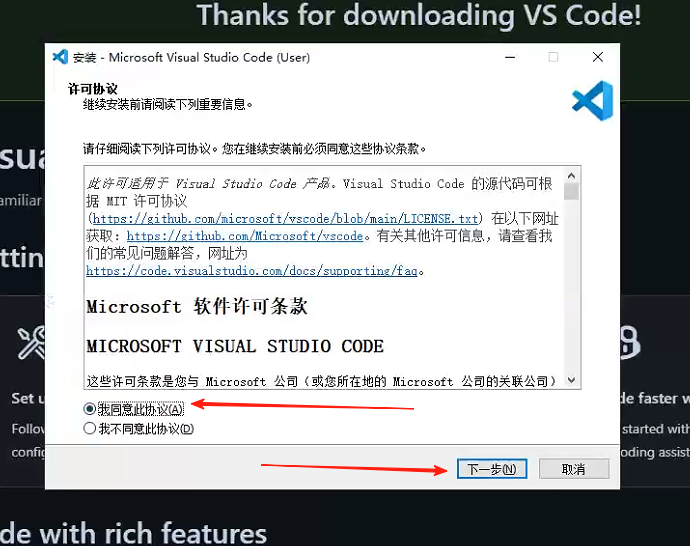
- 选择安装路径,点击下一步。
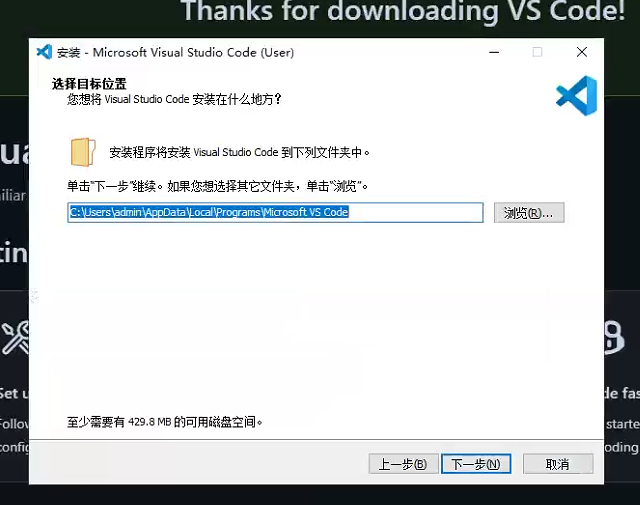
- 默认,点击下一步
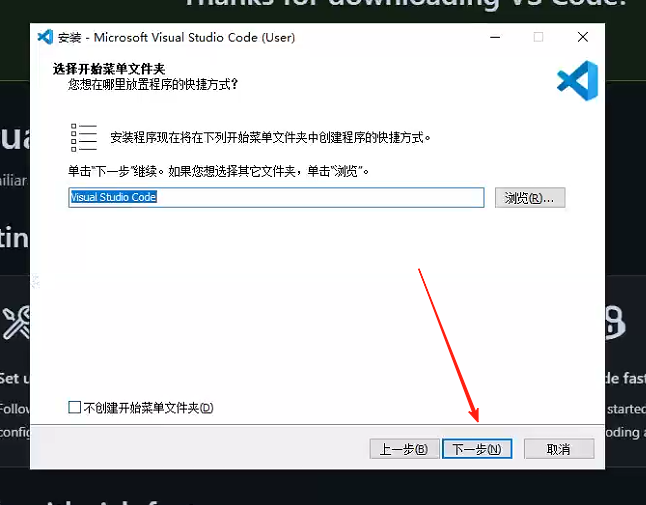
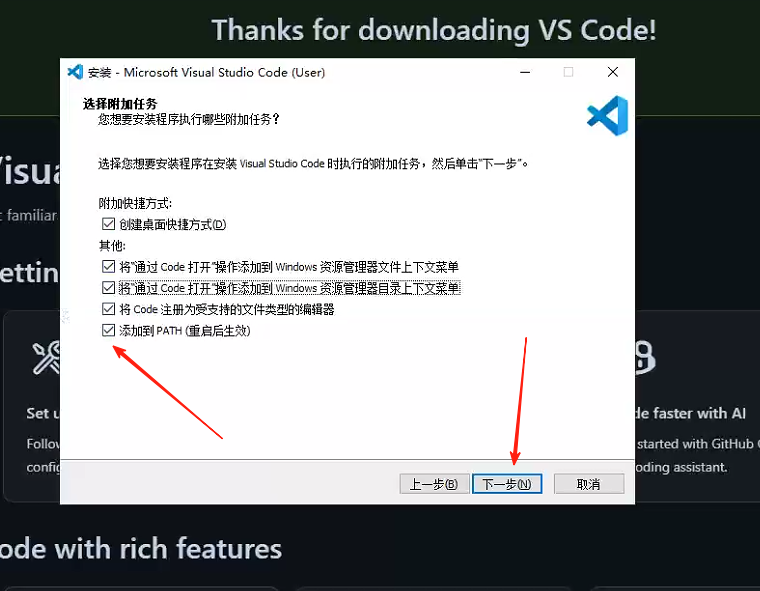
- 将选项都选中,尤其注意添加到PATH。然后点击下一步
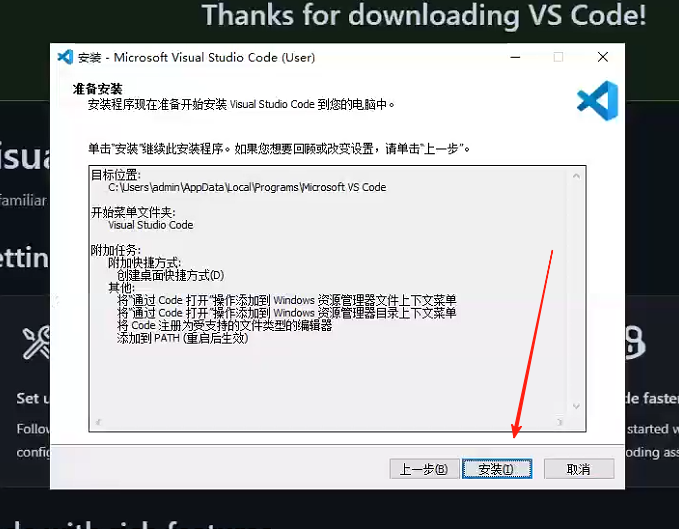
- 点击安装。
- 进入安装页面,等待安装完毕。

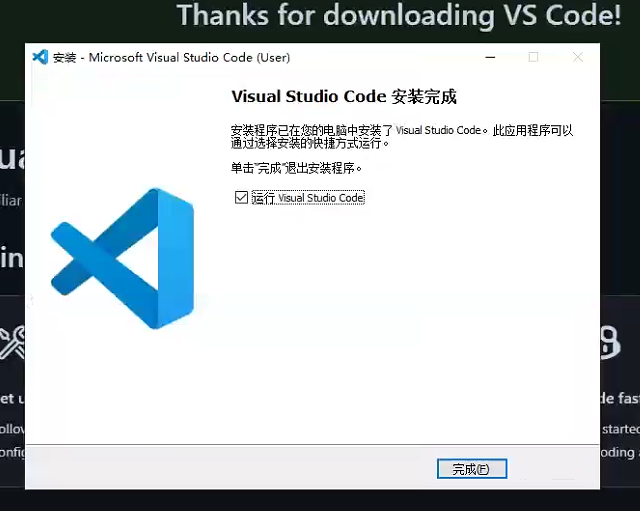
- 安装完成,点击完成并打开VSCode。
三、中文语言包的安装
VSCode默认是英文界面,如果需要切换为中文,需要安装中文语言包。
- 点击左侧侧边栏最下端的"Extensions"图标,打开扩展。
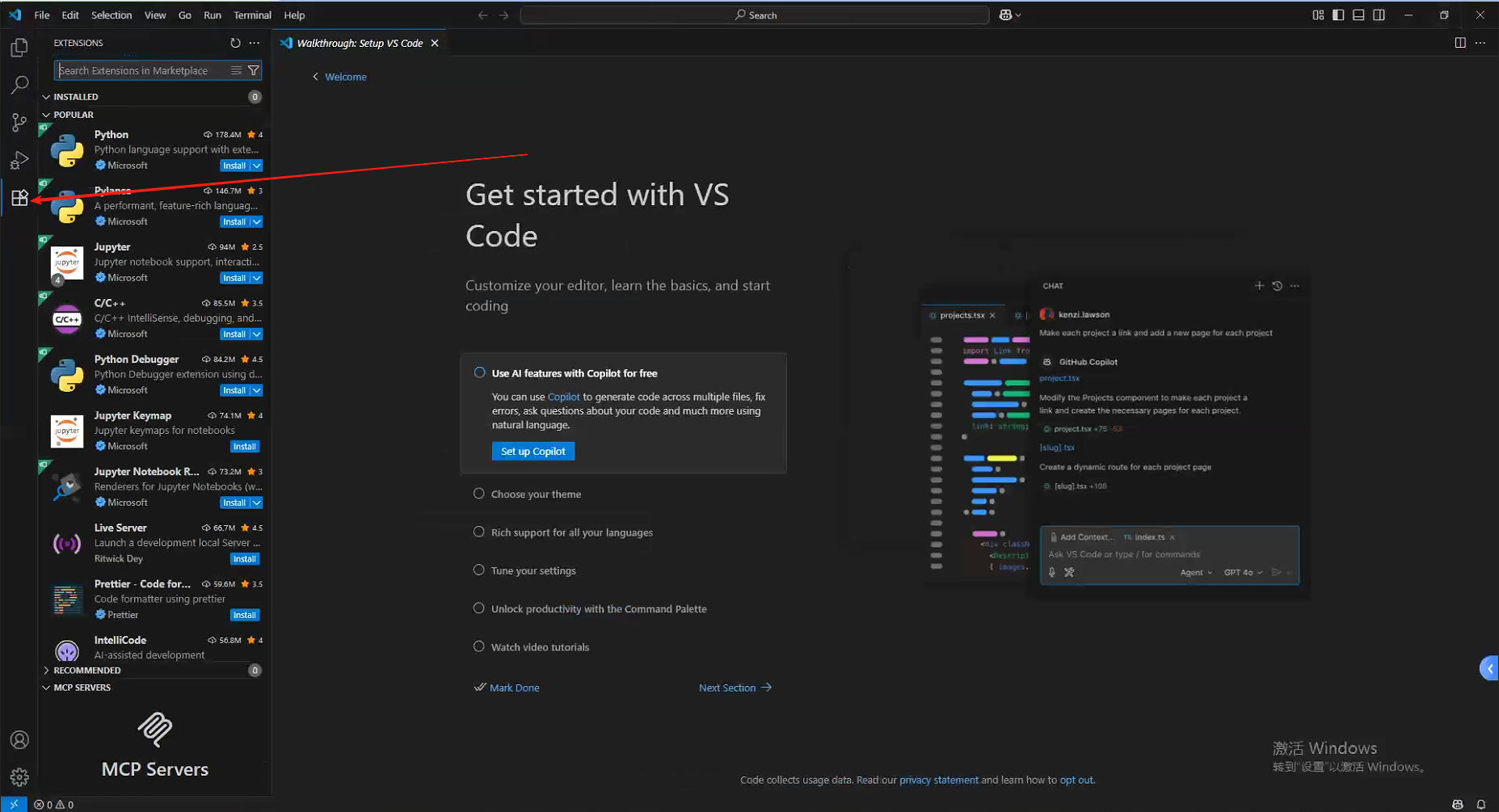
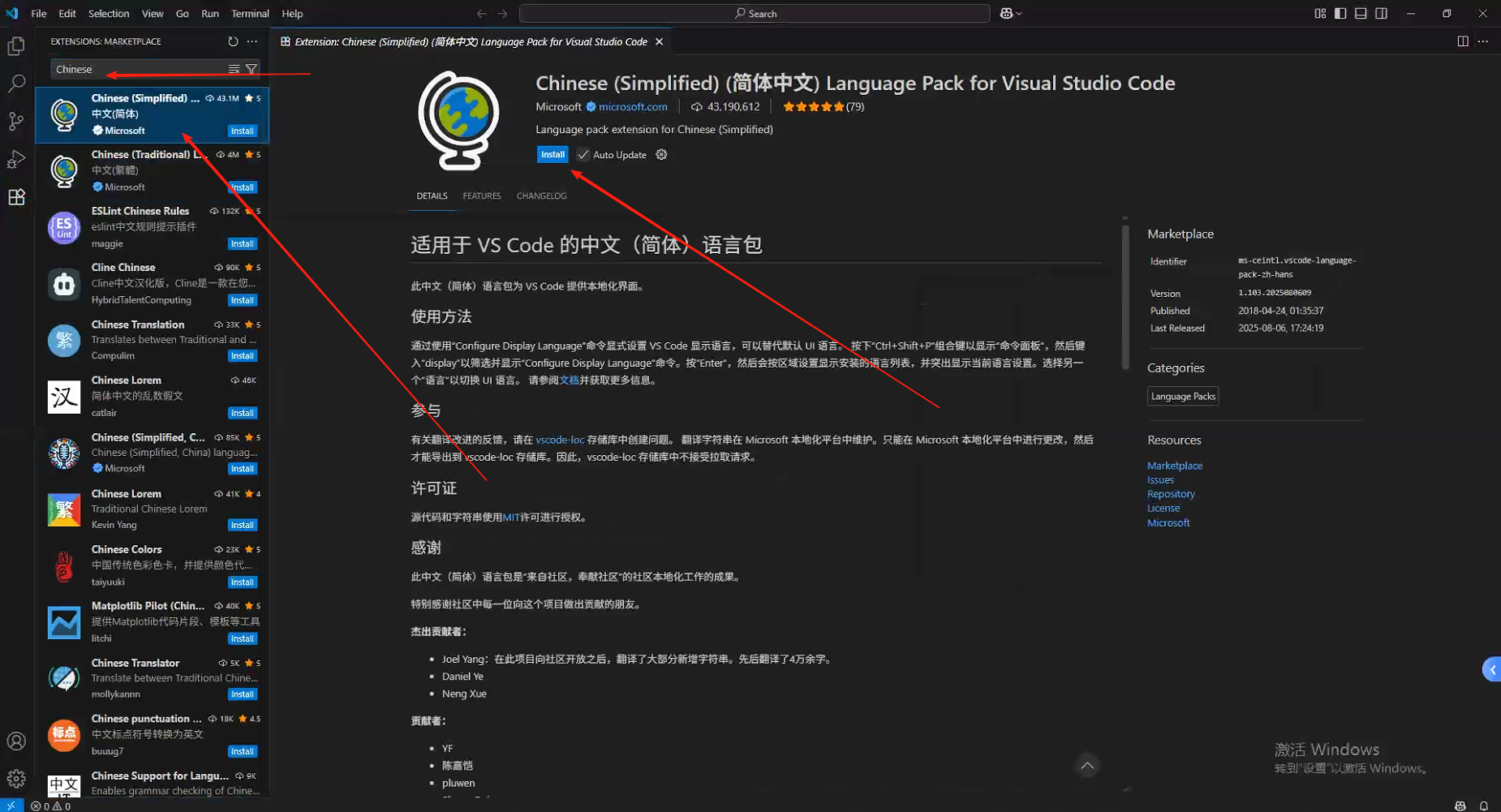
- 在扩展中搜索"Chinese"并选择"Chinese (Simplified)"语言包,点击install安装。
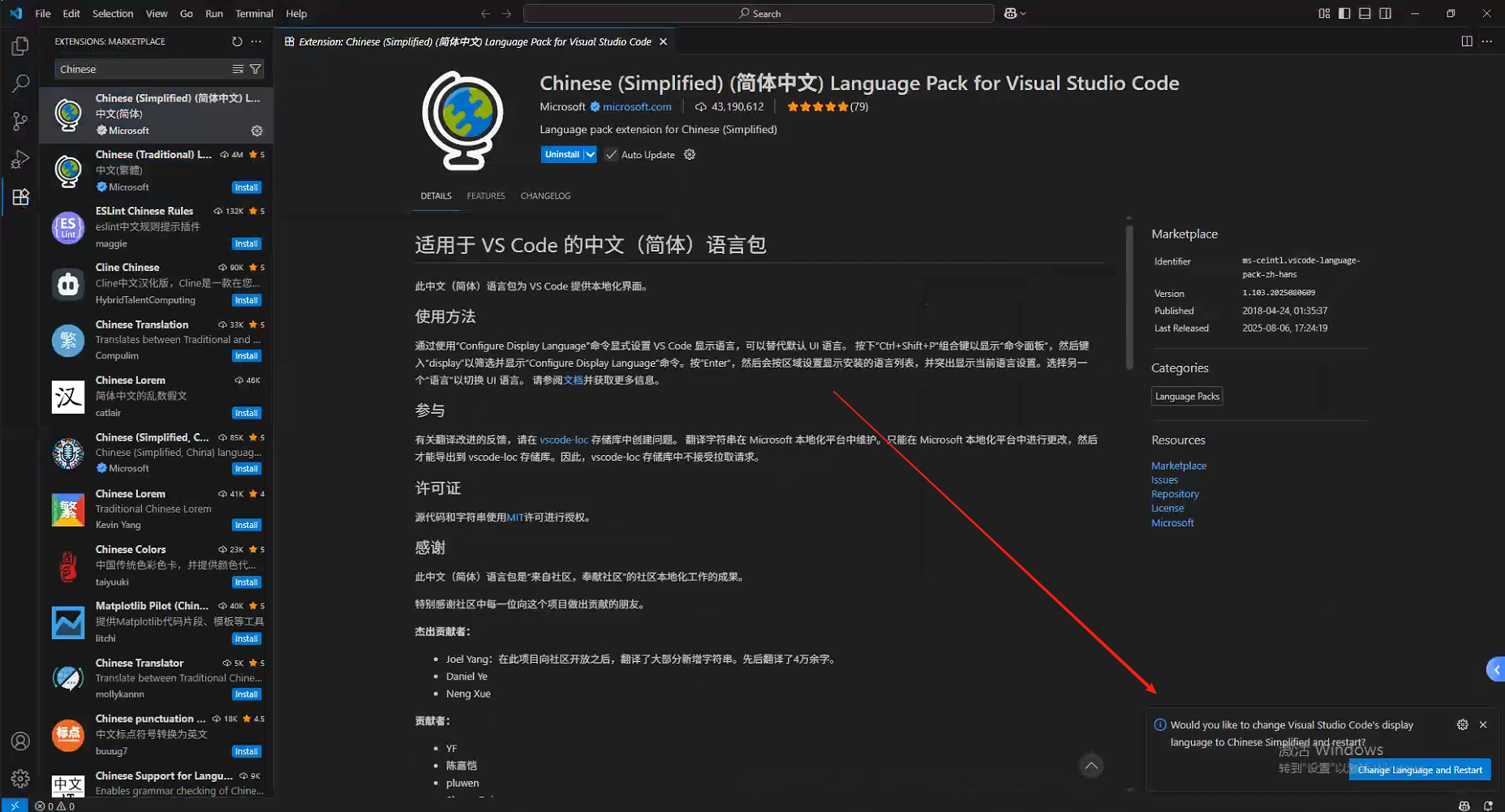
- 安装完成后,页面右下角回弹出提示,切换语言并重启应用,对其进行选择
- 重启完成后,VSCode界面切换为中文。
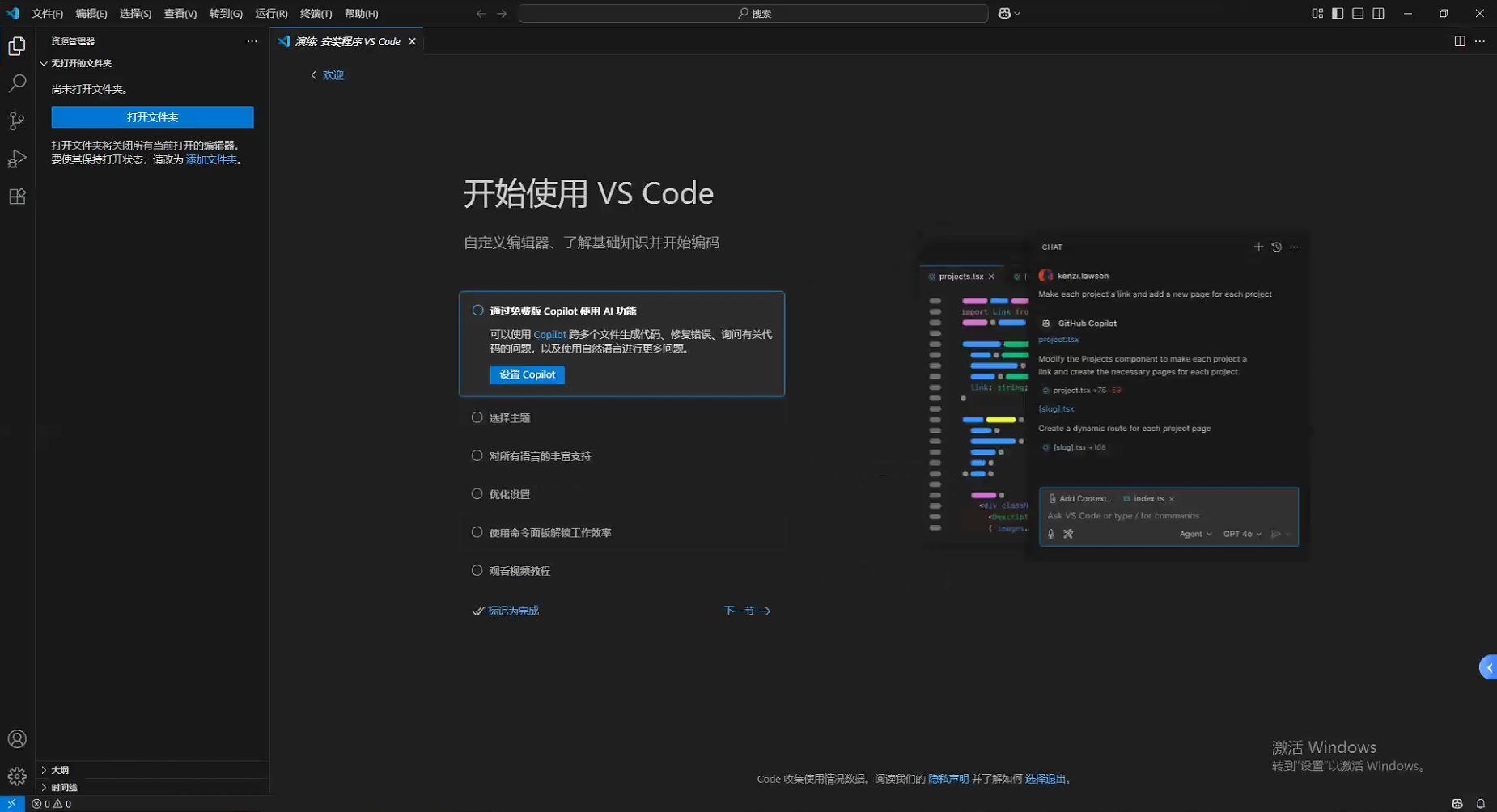
提示
中文语言包仅能将VSCode主界面及相关功能翻译为中文,但并不影响代码编写。
四、完成开始向导(可选)
VSCode安装完成并且切换为中文后,我们根据官方的开始向导对其进行一些基础配置和学习。
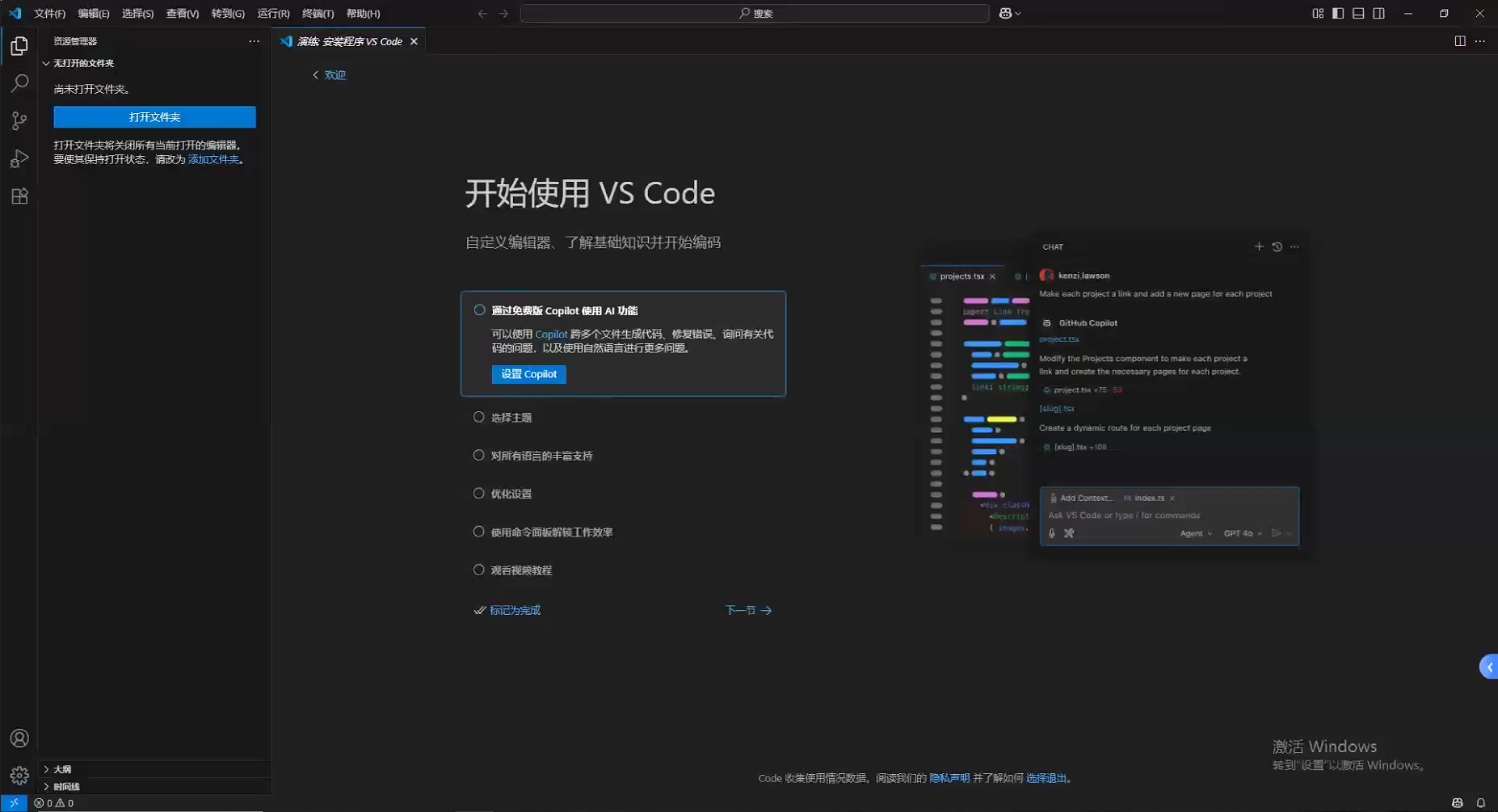
- 启用Copilot
GitHub Copilot,一款由 GitHub 和 OpenAI 联合开发的 AI 编程助手,可以在 Visual Studio Code 等编辑器中为你智能补全代码、生成注释、解释代码逻辑,并协助解决编程相关的问题。
目前,VSCode默认内置了GitHub Copilot,登录GitHub账号便可以使用Copilot。
- 选择主题
根据您的个人喜好选择适合的主题。
- 对所有语言的丰富支持
此处先跳过,根据后续教程来安装对应语言扩展。
- 优化设置
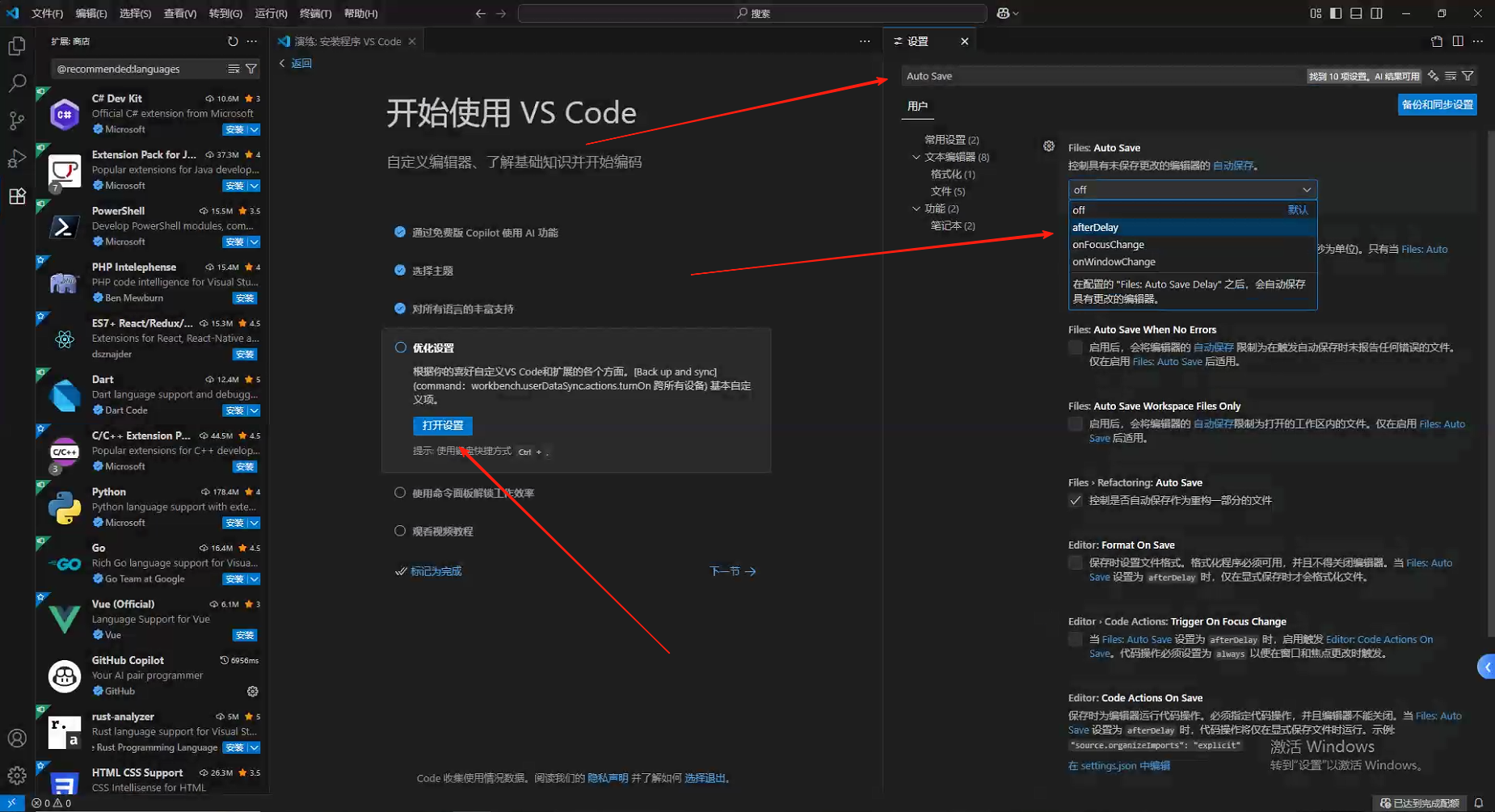
打开设置,可以对其进行浏览,自己个性化设置。
其中,建议打开自动保存功能,防止代码丢失。
方法:点击打开设置->搜索框中输入 "Auto Save" -> 找到自动保存选项 -> 选择"afterdelay"(默认选项为"Off",可以选择其他的,本教程采用"afterdelay")
- 使用命令面板解锁工作效率
跳过,自行研究。
- 观看视频教程
跳过,自行观看。
- 了解基础知识
跳过,自行了解。
五、面板介绍
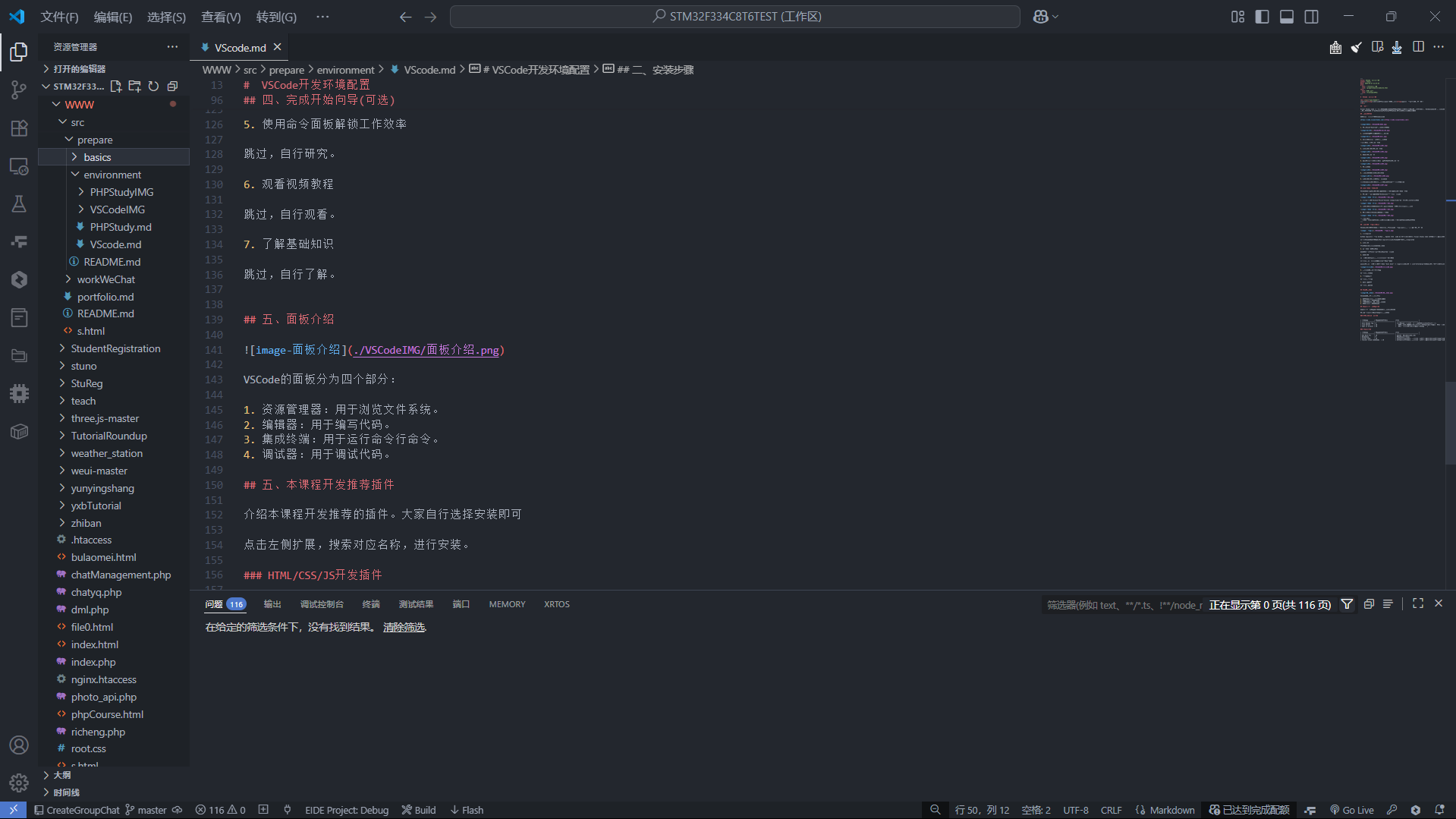
VSCode的面板分为四个部分:
- 资源管理器:用于浏览文件系统。
- 编辑器:用于编写代码。
- 集成终端:用于运行命令行命令。
- 调试器:用于调试代码。
六、本课程开发推荐插件
介绍本课程开发推荐的插件。大家自行选择安装即可
点击左侧扩展,搜索对应名称,进行安装。
HTML/CSS/JS开发插件
| 插件名称 | 推荐度(满分10) | 说明 |
|---|---|---|
| Auto Rename Tag | 9 | 自动重命名标签 |
| Live Server | 10 | 一键运行网页,快速预览效果且能够实时更新,但是必需打开项目所在文件夹 |
| open in browser | 10 | 一键打开浏览器预览效果,无法实时更新 |
工具类插件
| 插件名称 | 推荐度(满分10) | 说明 |
|---|---|---|
| One Dark Pro | 10 | 提供更加丰富的vscode主题 |
| BCodeSnap | 9 | 代码片段截图工具 |
| Fitten Code: | 10 | AI工具,初学者不建议使用,有一定编程基础后,AI能对编程起到事半功倍的效果 |
| Tencent Cloud CodeBuddy | 10 | AI工具,初学者不建议使用,有一定编程基础后,AI能对编程起到事半功倍的效果 |